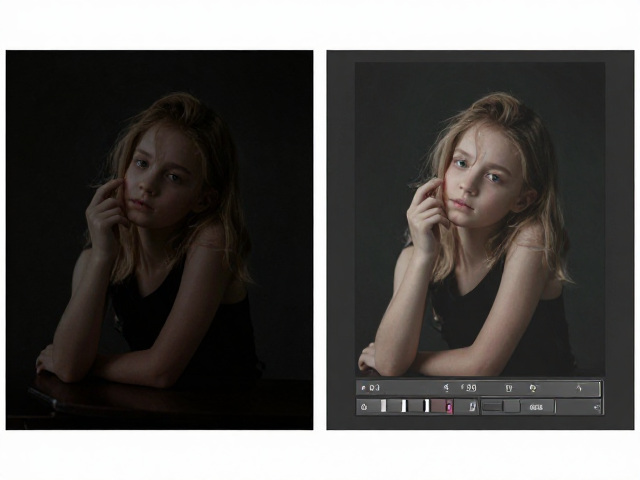
Lightroom密度曲线怎么调?压低暗部提升画面通透度教程
理解Lightroom中的曲线工具逻辑
在Lightroom的色调曲线面板中,密度曲线(Tonal Range Curve)是控制画面明暗层次的核心工具。它不仅仅是一个简单的亮度调节器,更是对图像从纯黑到纯白各个阶段的光影数据进行重新映射的过程。通过调整曲线上的节点,摄影师能够精确地决定哪些像素变得更暗,哪些像素变得更亮,从而改变画面的整体对比度和视觉重心。
许多初学者常误以为压低暗部就是简单地向下拖动曲线左侧,但这种操作往往会导致暗部细节丢失或产生难看的色偏。正确的逻辑应当是基于直方图的分布情况,识别出行数密集的暗部区间,再针对性地进行微调。这种精细化的控制方式,能够避免画面变得灰flat或死黑,为提升通透感奠定坚实的数据基础。
压低暗部提升通透度的具体操作
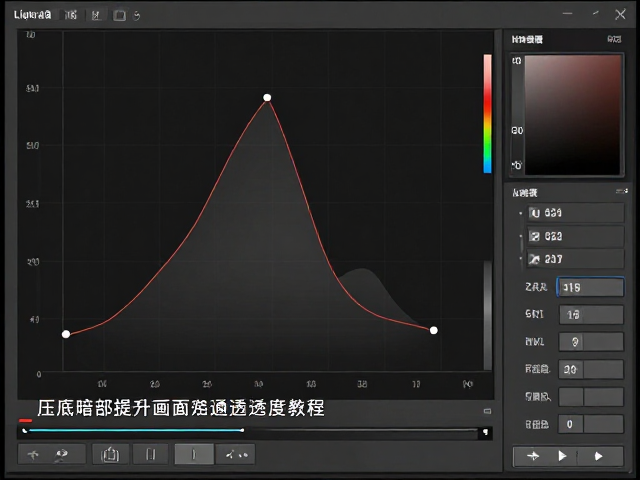
要有效压低暗部,需打开“点曲线”视图,将目光聚焦于曲线最左端的起点。将起点向右上方轻微移动,使曲线左侧脱离坐标轴的原点。这一动作会强制让原本最黑的像素变成深灰色,从而消除画面中沉闷的纯黑块,让阴影部分呈现出丰富的层次感。移动幅度不宜过大,通常控制在距离原点5-10个数值单位之间,以保留足够的对比度。
接着,在曲线左侧约20%-30%的位置设置一个锚点,将其向下轻拉。这一步旨在柔化暗部与中间调的过渡,防止暗部边缘出现生硬的断层。配合右侧中间调锚点的适度上提,可以形成一种类似“S型”的局部变体,既保留了暗部的深邃感,又通过去除了浑浊的灰雾,使画面整体显得更加干净利落。
色彩分离与去灰雾的关键细节
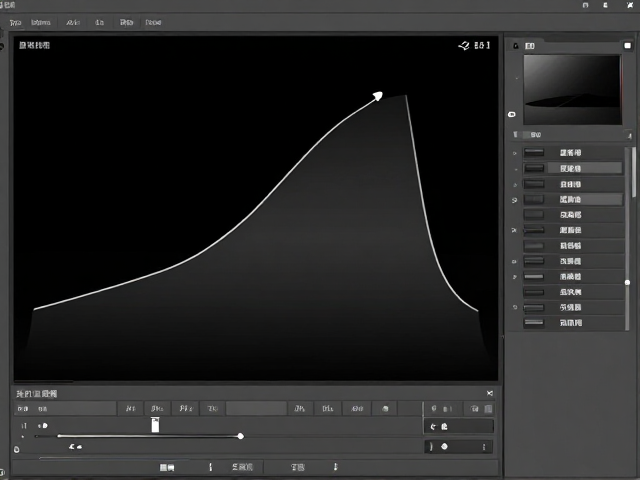
单纯调整亮度曲线可能会让暗部发灰,因此必须结合色彩曲线进行协同处理。在RGB曲线中,将红色、绿色和蓝色通道的暗部起点分别向右上方轻微提起,并略微调整曲线弧度,可以有效消除暗部常见的绿色或蓝色杂色。这种去色偏的操作能显著降低画面的浑浊感,是提升通透度的隐性关键。
同时,利用“分离色调”面板中的阴影滑块,向其中加入极少量的暖色(如橙色)或冷色(如蓝色),可以中和暗部的中性灰感。例如,在风景摄影中,给阴影加入微弱的青色可以模拟空气感;而在人像摄影中,加入微量洋红则能让肤色在暗部衬托下更加柔和。这种色彩心理学的应用,能让压暗后的画面不再沉闷,而是充满空气透视的质感。

配合局部调整优化整体平衡
全局曲线调整后,画面不同区域的明暗关系可能仍需微调。使用Lightroom的径向滤镜或渐变滤镜,对画面中需要突出的主体进行局部提亮,同时略微降低周围环境的曝光度。这种明暗对比的强化,能够引导视觉焦点,使主体从背景中“跳”出来,进一步增强了画面的立体感和通透度。
此外,观察直方图右侧的高光部分,确保曲线右端未触及边界。如果高光溢出,画面会失去细节显得刺眼。通过稍微压低高光区域的曲线节点,让亮部保持柔和的过渡,与经过处理的暗部形成和谐的呼应。这种全局与局部的双重调控,确保了画面在压低暗部的同时,依然保持着丰富的层次和自然的视觉体验。