胶卷扫描参数设置指南,JPEG预览与药膜损伤修复技巧
胶卷扫描前的预处理与基础参数设定
胶片表面的灰尘、指纹以及氧化产生的划痕会直接干扰光电传感器的捕捉,导致后期修复成本激增。在将胶片装入胶片扫描仪的片夹前,必须使用专用的无尘布配合无水酒精或专用清洁液,轻柔擦拭片夹边缘及胶片表面。对于老旧胶片,建议先使用压缩空气罐清理片夹凹槽内的积聚物,避免扫描过程中因震动产生新的灰尘吸附。部分高端扫描仪配备红外灰尘去除功能(如柯达iS1500或Nikon Coolscan系列),该功能通过红外波段扫描识别灰尘并标记,虽不能完全消除划痕,但能显著减少白色噪点,为后续去尘处理提供基础。
扫描分辨率的设置直接决定最终图像的可用尺寸与细节保留情况。对于35mm胶片,通常建议设置2000至4000 DPI的扫描分辨率,这一区间能在文件大小与细节保留之间取得平衡。若需大幅面输出或进行精细裁剪,可提升至4000-4800 DPI,但需注意过高的分辨率会导致文件体积急剧膨胀且可能因光学衍射极限引入不必要的锐化伪影。对于中画幅胶片(如6x4.5cm或6x6cm),由于面积较大,扫描时间相应增加,建议保持2000-2400 DPI,以确保扫描效率与画质的平衡。扫描格式务必选择TIFF而非JPEG,以保留完整的16位色深数据,为后期调整提供最大的动态范围空间。
JPEG预览文件的生成与色彩管理逻辑
预览文件的主要用途是在后期处理软件中快速浏览和筛选图像,因此需要在画质与文件体积之间进行权衡。将扫描原始数据转换为JPEG预览时,建议采用sRGB色彩空间,这是绝大多数显示器和网络平台的标准色彩空间,能确保预览时色彩显示的准确性。分辨率可设置为72 DPI或96 DPI,长边像素控制在2000-3000像素之间,这样既能在屏幕上清晰展示细节,又不会因文件过大而拖慢软件运行速度。在导出JPEG时,质量参数建议设置在80%-90%之间,完全避免使用最高质量导致不必要的数据冗余,同时防止低质量压缩导致的色块和噪点。
色彩管理的核心在于确保扫描设备、软件环境与显示设备之间的色彩一致性。扫描软件中应正确加载扫描仪ICC配置文件,该文件通常由扫描仪制造商提供,用于校正传感器对光线的响应特性。若使用第三方软件如Adobe Photoshop或Lightroom,需确保色彩工作空间设置为sRGB或Adobe RGB,并在首选项中指定正确的色彩管理策略。对于黑白胶片扫描,由于不涉及色彩平衡问题,可直接使用灰度模式扫描,但需注意位深仍应保持8位或16位,以保留丰富的灰阶过渡,避免色带现象。预览文件的色彩校正应尽量保持中性,避免过度锐化或对比度调整,以便在正式编辑时能准确还原原始扫描数据的色彩倾向。
胶片药膜损伤的识别与修复策略
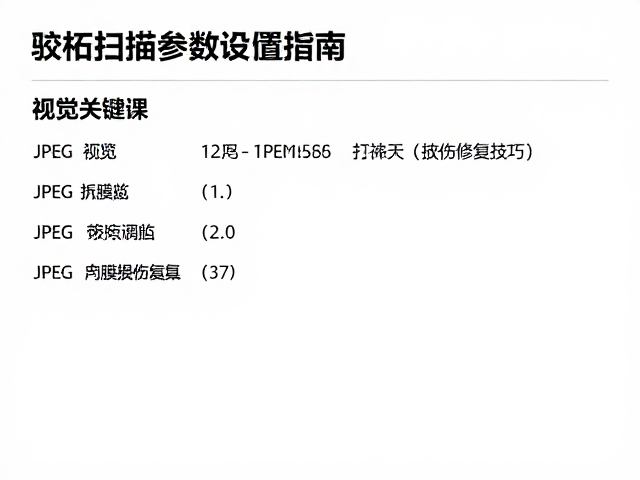
胶片药膜损伤主要表现为划痕、污渍、霉斑以及因保存不当导致的粘连或脱胶。这些损伤在扫描后表现为图像上的线性白色或黑色痕迹,以及不规则的暗斑。修复此类损伤需借助专业图像处理软件中的修复工具,如Adobe Photoshop中的“修复画笔工具”、“内容识别填充”或“仿制图章工具”。在处理划痕时,建议先使用“去斑”或“频率分离”技术分离出色调与纹理层,单独对纹理层进行修复,以避免破坏胶片原有的颗粒质感。对于大面积霉斑,需分层处理,先去除霉斑底色,再补充缺失的细节,过程中需严格参考周围未损伤区域的色彩和亮度。
修复过程中需特别注意胶片边缘的齿孔区域,该区域容易因机械进片产生周期性划痕。修复齿孔划痕时,可使用“渐变工具”或“曲线调整”结合蒙版,平滑过渡齿孔周围的亮度变化,避免产生明显的拼接痕迹。对于因胶片老化导致的整体发黄或褪色,需通过“曲线”或“色阶”工具调整黑白场,再使用“色彩平衡”或“可选颜色”工具校正色偏。修复过程中应保留原始扫描文件作为备份,所有修复操作均在副本上进行,以便随时回溯。修复完成后,需放大至100%比例检查细节,确保无残留噪点或色彩断层,必要时可使用降噪插件进行轻微平滑处理,但需权衡降噪与细节保留的关系。
